Domain nebenjob-iserlohn.de kaufen?
Wir ziehen mit dem Projekt
nebenjob-iserlohn.de um.
Sind Sie am Kauf der Domain
nebenjob-iserlohn.de interessiert?
domain@kv-gmbh.de · 0541-91531010
Domain nebenjob-iserlohn.de kaufen?
Was ist der Unterschied zwischen GameObject und GameObject?
Es gibt keinen Unterschied zwischen "GameObject" und "GameObject". Beide Begriffe beziehen sich auf dasselbe Konzept in der Unity Engine. "GameObject" ist der Name der Klasse, die die grundlegende Einheit in der Unity-Szene darstellt. **
Wie deaktiviere ich ein Unity-GameObject?
Um ein Unity-GameObject zu deaktivieren, kannst du die Methode "SetActive(false)" verwenden. Dadurch wird das GameObject und alle seine Komponenten deaktiviert und sind nicht mehr sichtbar oder interagierbar. Du kannst es später wieder aktivieren, indem du "SetActive(true)" aufrufst. **

Ähnliche Suchbegriffe für Gameobject
Top-Angebote
Produkte zum Begriff Gameobject:
-
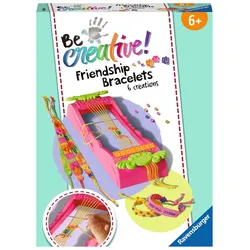
Ravensburger Beschäftigung - FreundschaftsbändchenMit dem Kreativset Freundschaftsbändchen von Ravensburger lassen sich individuelle Schmuckstücke für die besten Freunde ganz einfach selbst gestalten. Dieses Set ist für Kinder ab 6 Jahren geeignet und bietet alles, um direkt mit dem Weben zu beginnen. Dieses Set enthält: 1x Webrahmen 2x Fadenklemmen 9x Schmuckperlen 100x Perlen 48 m Garn in 4 Farben 2x Webhilfen 1x stumpfe Nadel 1x ausführliche Anleitung Die beiliegende Anleitung erklärt die einzelnen Schritte, sodass bis zu sechs einzigartige Bändchen entstehen können. Die bunten Garne lassen sich mit den glänzenden Perlen kombinieren, um jedem Armband eine persönliche Note zu verleihen. Ob als Geschenk für einen besonderen Menschen oder als eigenes Accessoire – die selbstgemachten Freundschaftsbänder sind ein schönes Zeichen der Verbundenheit.10,39 €*Versand: 3,95 €Sichere Weiterleitung zum Anbieter
-
Ravensburger Beschäftigung - Spiral-DesignerMit dem Spiral-Designer von Ravensburger lassen sich faszinierende Spiral-Bilder und Mandalas gestalten. Das Kreativset ist für Kinder ab 6 Jahren geeignet und bietet zahlreiche Möglichkeiten zum Zeichnen von Mustern. Dieses Set enthält: 1x Malrahmen 1x Zahnkranz 4x Zahnräder 1x Rahmen für Mandala-Schablone 1x Mandala-Schablone 10x Bogen Papier 2x Filzstifte 1x Anleitung Die Anwendung ist ganz einfach: Ein Bogen Papier wird zwischen den Malrahmen und die Schablonen gelegt, schon kann der Zeichenspaß beginnen. Durch die Auswahl verschiedener Zahnräder entstehen immer wieder neue, farbenfrohe Kunstwerke. Die Spiralen können einfarbig gezeichnet oder mit unterschiedlichen Mustern kombiniert werden. Für ein besonderes Detail kann in der Mitte ein kleines Mandala ergänzt werden, was jedem Bild eine individuelle Note verleiht.11,99 €*Versand: 3,95 €Sichere Weiterleitung zum Anbieter
-
Ravensburger Beschäftigung - Aquadoodle AnimalsMit der Aquadoodle Animals Malmatte von Ravensburger können schon die Kleinsten kreativ werden und erste Kunstwerke erschaffen. Das Malen funktioniert dabei ganz einfach und sauber nur mit Wasser. Maße der Malmatte: 48 x 48 cm geeignet für Kinder ab 18 Monaten fördert die Kreativität und Feinmotorik keine Farbflecken auf Kleidung oder Möbeln Der beiliegende Stift wird unkompliziert mit Leitungswasser befüllt. Sobald die Stiftspitze die spezielle Oberfläche der Matte berührt, erscheint eine blaue Linie. Nach kurzer Zeit trocknet das Wasser und die gemalten Striche verschwinden wie von selbst. So kann die Matte immer wieder neu bemalt werden und bietet langanhaltenden Malspaß. Die lustige Tierwelt am Rand der Matte regt zusätzlich die Fantasie an.21,59 €*Versand: 3,95 €Sichere Weiterleitung zum Anbieter


-
Wie kann ich in Unity ein GameObject aus einer Szene zu einem GameObject aus einer anderen Szene teleportieren?
Um ein GameObject von einer Szene in eine andere zu teleportieren, kannst du die Methode `DontDestroyOnLoad()` verwenden, um sicherzustellen, dass das GameObject beim Wechsel der Szene nicht zerstört wird. Du kannst dann die `SceneManager.LoadScene()`-Methode aufrufen, um zur anderen Szene zu wechseln, und das GameObject in der neuen Szene wiederherstellen. Du musst jedoch sicherstellen, dass das GameObject in beiden Szenen vorhanden ist und dass du die Referenz darauf in der neuen Szene aktualisierst. **
-
Wie kann ich ein GameObject an einem Punkt drehen?
Um ein GameObject an einem Punkt zu drehen, kannst du die Methode "RotateAround" verwenden. Diese Methode erwartet den Punkt, um den das GameObject gedreht werden soll, sowie die Achse und den Winkel der Drehung. Du kannst beispielsweise den folgenden Code verwenden, um ein GameObject um den Punkt (0,0,0) entlang der Y-Achse um 90 Grad zu drehen: ``` transform.RotateAround(Vector3.zero, Vector3.up, 90); ``` **
-
Wie erstelle ich einen Unity2D-Trigger für ein GameObject?
Um einen Unity2D-Trigger für ein GameObject zu erstellen, musst du zunächst sicherstellen, dass das GameObject einen Collider2D-Komponenten hat. Dann füge dem Collider2D-Komponenten einen Rigidbody2D-Komponenten hinzu, wenn noch keiner vorhanden ist. Anschließend kannst du ein Skript erstellen, das die OnTrigger-Funktion implementiert, um auf den Trigger zu reagieren. **
-
Wie bewegt man einen Unity-Spieler zu einem GameObject?
Um einen Unity-Spieler zu einem GameObject zu bewegen, kann man die Position des Spielers auf die Position des GameObjects setzen. Dazu kann man die Methode "transform.position" verwenden und die gewünschte Position des GameObjects übergeben. Alternativ kann man auch die Methode "transform.Translate" verwenden, um den Spieler relativ zu seinem aktuellen Standort zu bewegen. **
Wie kann ich ein Unity GameObject hinter der Kamera löschen?
Um ein Unity GameObject hinter der Kamera zu löschen, kannst du entweder die Position des GameObjects so ändern, dass es außerhalb des Sichtbereichs der Kamera liegt, oder du kannst das GameObject deaktivieren, indem du die Methode "SetActive(false)" aufrufst. Beide Methoden sorgen dafür, dass das GameObject nicht mehr gerendert wird und somit unsichtbar ist. **
Wie kann man ein Unity GameObject auf einem Canvas anzeigen?
Um ein Unity GameObject auf einem Canvas anzuzeigen, muss das GameObject ein UI-Element sein. Dazu kann man entweder ein UI-Element-Komponente wie z.B. Image oder Text hinzufügen oder ein UI-Element-Primitiv wie z.B. Button oder Panel erstellen. Anschließend kann man das GameObject dem Canvas hinzufügen, entweder indem man es als Kind-Objekt des Canvas platziert oder indem man es per Skript dem Canvas hinzufügt. **
Top-Angebote
Produkte zum Begriff Gameobject:
-
Bierglas STÖLZLE "ISERLOHN", transparent, H:19,3cm, Kristallglas, Trinkgefäße, 6-teiligStölzle Biertulpe, »ISERLOHN«. STÖLZLE Biertulpe »ISERLOHN« aus bleifreiem Kristallglas. Formschönes Design mit höchster Brillanz. Mit modernster Fertigungsmethode produziert. Hohe Bruchbeständigkeit. Spülmaschinenfest. Die Biertulpen »ISERLOHN« (je...33,00 €*Versand: 5,95 €Sichere Weiterleitung zum Anbieter
-
Ravensburger Beschäftigung - FreundschaftsbändchenMit dem Kreativset Freundschaftsbändchen von Ravensburger lassen sich individuelle Schmuckstücke für die besten Freunde ganz einfach selbst gestalten. Dieses Set ist für Kinder ab 6 Jahren geeignet und bietet alles, um direkt mit dem Weben zu beginnen. Dieses Set enthält: 1x Webrahmen 2x Fadenklemmen 9x Schmuckperlen 100x Perlen 48 m Garn in 4 Farben 2x Webhilfen 1x stumpfe Nadel 1x ausführliche Anleitung Die beiliegende Anleitung erklärt die einzelnen Schritte, sodass bis zu sechs einzigartige Bändchen entstehen können. Die bunten Garne lassen sich mit den glänzenden Perlen kombinieren, um jedem Armband eine persönliche Note zu verleihen. Ob als Geschenk für einen besonderen Menschen oder als eigenes Accessoire – die selbstgemachten Freundschaftsbänder sind ein schönes Zeichen der Verbundenheit.10,39 €*Versand: 3,95 €Sichere Weiterleitung zum Anbieter
-
Was ist der Unterschied zwischen GameObject und GameObject?
Es gibt keinen Unterschied zwischen "GameObject" und "GameObject". Beide Begriffe beziehen sich auf dasselbe Konzept in der Unity Engine. "GameObject" ist der Name der Klasse, die die grundlegende Einheit in der Unity-Szene darstellt. **
-
Wie deaktiviere ich ein Unity-GameObject?
Um ein Unity-GameObject zu deaktivieren, kannst du die Methode "SetActive(false)" verwenden. Dadurch wird das GameObject und alle seine Komponenten deaktiviert und sind nicht mehr sichtbar oder interagierbar. Du kannst es später wieder aktivieren, indem du "SetActive(true)" aufrufst. **
-
Wie kann ich in Unity ein GameObject aus einer Szene zu einem GameObject aus einer anderen Szene teleportieren?
Um ein GameObject von einer Szene in eine andere zu teleportieren, kannst du die Methode `DontDestroyOnLoad()` verwenden, um sicherzustellen, dass das GameObject beim Wechsel der Szene nicht zerstört wird. Du kannst dann die `SceneManager.LoadScene()`-Methode aufrufen, um zur anderen Szene zu wechseln, und das GameObject in der neuen Szene wiederherstellen. Du musst jedoch sicherstellen, dass das GameObject in beiden Szenen vorhanden ist und dass du die Referenz darauf in der neuen Szene aktualisierst. **
-
Wie kann ich ein GameObject an einem Punkt drehen?
Um ein GameObject an einem Punkt zu drehen, kannst du die Methode "RotateAround" verwenden. Diese Methode erwartet den Punkt, um den das GameObject gedreht werden soll, sowie die Achse und den Winkel der Drehung. Du kannst beispielsweise den folgenden Code verwenden, um ein GameObject um den Punkt (0,0,0) entlang der Y-Achse um 90 Grad zu drehen: ``` transform.RotateAround(Vector3.zero, Vector3.up, 90); ``` **
Ähnliche Suchbegriffe für Gameobject
-
Ravensburger Beschäftigung - Spiral-DesignerMit dem Spiral-Designer von Ravensburger lassen sich faszinierende Spiral-Bilder und Mandalas gestalten. Das Kreativset ist für Kinder ab 6 Jahren geeignet und bietet zahlreiche Möglichkeiten zum Zeichnen von Mustern. Dieses Set enthält: 1x Malrahmen 1x Zahnkranz 4x Zahnräder 1x Rahmen für Mandala-Schablone 1x Mandala-Schablone 10x Bogen Papier 2x Filzstifte 1x Anleitung Die Anwendung ist ganz einfach: Ein Bogen Papier wird zwischen den Malrahmen und die Schablonen gelegt, schon kann der Zeichenspaß beginnen. Durch die Auswahl verschiedener Zahnräder entstehen immer wieder neue, farbenfrohe Kunstwerke. Die Spiralen können einfarbig gezeichnet oder mit unterschiedlichen Mustern kombiniert werden. Für ein besonderes Detail kann in der Mitte ein kleines Mandala ergänzt werden, was jedem Bild eine individuelle Note verleiht.11,99 €*Versand: 3,95 €Sichere Weiterleitung zum Anbieter
-
Ravensburger Beschäftigung - Aquadoodle AnimalsMit der Aquadoodle Animals Malmatte von Ravensburger können schon die Kleinsten kreativ werden und erste Kunstwerke erschaffen. Das Malen funktioniert dabei ganz einfach und sauber nur mit Wasser. Maße der Malmatte: 48 x 48 cm geeignet für Kinder ab 18 Monaten fördert die Kreativität und Feinmotorik keine Farbflecken auf Kleidung oder Möbeln Der beiliegende Stift wird unkompliziert mit Leitungswasser befüllt. Sobald die Stiftspitze die spezielle Oberfläche der Matte berührt, erscheint eine blaue Linie. Nach kurzer Zeit trocknet das Wasser und die gemalten Striche verschwinden wie von selbst. So kann die Matte immer wieder neu bemalt werden und bietet langanhaltenden Malspaß. Die lustige Tierwelt am Rand der Matte regt zusätzlich die Fantasie an.21,59 €*Versand: 3,95 €Sichere Weiterleitung zum Anbieter
-
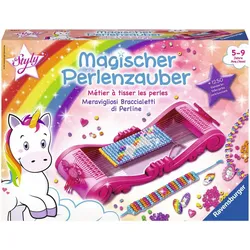
Ravensburger Beschäftigung - Magischer PerlenzauberMit dem Kreativset „Magischer Perlenzauber“ von Ravensburger lassen sich fantasievolle Schmuckstücke wie Armbänder oder Ketten einfach selbst gestalten. Dieses Bastelset ist für Kinder ab 5 Jahren geeignet und lädt dazu ein, in die Welt der Einhörner und schillernden Farben einzutauchen. Dieses Set enthält: 1x romantischer Webrahmen 1500x Perlen 3x Herzperlen 1x Amulett 10x Labels 1x Stickgarn in drei verschiedenen Farben 1x stumpfe Nadel 1x ausführliche Anleitung Das Weben von schimmernden Perlenarmbändern wird mit diesem umfangreichen Paket zum Kinderspiel. Der Webrahmen und die große Auswahl an Perlen in unterschiedlichen Farben ermöglichen unzählige Gestaltungsmöglichkeiten. Dank der beiliegenden, einfachen Anleitung gelingt es auch Anfängern, die bunten Perlen mit der Nadel aufzufädeln und am Webrahmen zu befestigen. Das Webprinzip eignet sich hervorragend, um sich mit Handarbeit vertraut zu machen. Beim kreativen Gestalten werden spielerisch die Feinmotorik, die Geschicklichkeit und die Konzentration gefördert. So entstehen in echter Handarbeit individuelle Schmuckstücke, die sich auch als kleine Geschenke für Freunde oder die Familie eignen.15,99 €*Versand: 3,95 €Sichere Weiterleitung zum Anbieter
-
Wie erstelle ich einen Unity2D-Trigger für ein GameObject?
Um einen Unity2D-Trigger für ein GameObject zu erstellen, musst du zunächst sicherstellen, dass das GameObject einen Collider2D-Komponenten hat. Dann füge dem Collider2D-Komponenten einen Rigidbody2D-Komponenten hinzu, wenn noch keiner vorhanden ist. Anschließend kannst du ein Skript erstellen, das die OnTrigger-Funktion implementiert, um auf den Trigger zu reagieren. **
-
Wie bewegt man einen Unity-Spieler zu einem GameObject?
Um einen Unity-Spieler zu einem GameObject zu bewegen, kann man die Position des Spielers auf die Position des GameObjects setzen. Dazu kann man die Methode "transform.position" verwenden und die gewünschte Position des GameObjects übergeben. Alternativ kann man auch die Methode "transform.Translate" verwenden, um den Spieler relativ zu seinem aktuellen Standort zu bewegen. **
-
Wie kann ich ein Unity GameObject hinter der Kamera löschen?
Um ein Unity GameObject hinter der Kamera zu löschen, kannst du entweder die Position des GameObjects so ändern, dass es außerhalb des Sichtbereichs der Kamera liegt, oder du kannst das GameObject deaktivieren, indem du die Methode "SetActive(false)" aufrufst. Beide Methoden sorgen dafür, dass das GameObject nicht mehr gerendert wird und somit unsichtbar ist. **
-
Wie kann man ein Unity GameObject auf einem Canvas anzeigen?
Um ein Unity GameObject auf einem Canvas anzuzeigen, muss das GameObject ein UI-Element sein. Dazu kann man entweder ein UI-Element-Komponente wie z.B. Image oder Text hinzufügen oder ein UI-Element-Primitiv wie z.B. Button oder Panel erstellen. Anschließend kann man das GameObject dem Canvas hinzufügen, entweder indem man es als Kind-Objekt des Canvas platziert oder indem man es per Skript dem Canvas hinzufügt. **
* Alle Preise verstehen sich inklusive der gesetzlichen Mehrwertsteuer und ggf. zuzüglich Versandkosten. Die Angebotsinformationen basieren auf den Angaben des jeweiligen Shops und werden über automatisierte Prozesse aktualisiert. Eine Aktualisierung in Echtzeit findet nicht statt, so dass es im Einzelfall zu Abweichungen kommen kann. ** Hinweis: Teile dieses Inhalts wurden von KI erstellt.